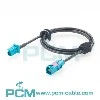
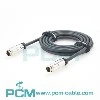
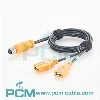
Con el rápido desarrollo de la tecnología informática, algunos estándares de interfaz antiguos se reemplazan gradualmente por otros nuevos, y FireWire es uno de ellos. Aunque FireWire no es común ahora, fue una importante interfaz de transmisión de datos en el pasado. Sin embargo, muchos usuarios aún confían en los dispositivos FireWire, por lo que es particularmente importante conectarlos a computadoras modernas. Este artículo brindará una introducción detallada a todo el proceso de conexión de FireWire a computadoras modernas, así como algunos posibles problemas y soluciones.
Parte 1: comprensión de la interfaz FireWire
Antes de iniciar la conexión, necesitamos comprender algunos conocimientos básicos. FireWire, también conocido como interfaz IEEE 1394, es un estándar de interfaz utilizado para la transmisión de datos de alta velocidad, desarrollado originalmente por Apple. Es más rápido que las interfaces USB tradicionales y es particularmente adecuado para conectar dispositivos profesionales como cámaras de video, discos duros y dispositivos de audio.
Parte 2: Verificación de la compatibilidad de computadoras y dispositivos
Antes de intentar conectarse a dispositivos FireWire, asegúrese de que tanto su computadora como su dispositivo admitan esta interfaz. La mayoría de las computadoras modernas, especialmente las portátiles, ya no tienen puertos FireWire incorporados, por lo que es posible que deba comprar un convertidor de FireWire a otra interfaz.
Parte 3: Compre adaptadores o convertidores adecuados
Si su computadora no tiene un puerto FireWire incorporado, puede comprar un adaptador o convertidor adecuado para su tipo de computadora. Las opciones comunes incluyen el convertidor FireWire a USB y el convertidor FireWire a Thunderbolt, según el tipo de computadora.
Parte 4: Instale los controladores necesarios
Antes de conectar dispositivos FireWire, asegúrese de que el controlador FireWire apropiado esté instalado en la computadora. La mayoría de los sistemas operativos modernos (como Windows 10 y macOS) reconocen e instalan automáticamente los controladores necesarios. Pero en algunos casos, es posible que deba descargar e instalar manualmente los controladores.
Parte 5: Conexión de dispositivos FireWire
Una vez que tenga los adaptadores y controladores necesarios, podrá conectarse a dispositivos FireWire. Siga estos pasos para continuar:
Apague la computadora y los dispositivos FireWire, asegurándose de que ambos estén apagados.
Inserte el cable FireWire en el puerto FireWire del dispositivo FireWire.
Conecte el otro extremo del adaptador al puerto correspondiente (USB o Thunderbolt) en la computadora.
Encienda su computadora y dispositivo FireWire.
Parte 6: Prueba de conexión y solución de problemas
Una vez completada la conexión, realice las siguientes pruebas para asegurarse de que todo funciona correctamente:
Asegúrese de que el dispositivo se reconozca correctamente en la computadora. Puede verificar cualquier entrada relacionada con dispositivos FireWire en el Administrador de dispositivos (Windows) o Información del sistema (macOS).
Intente transferir datos desde un dispositivo FireWire a una computadora o desde una computadora a un dispositivo FireWire para garantizar la funcionalidad adecuada de transferencia de datos.
Si encuentra problemas de conexión o fallas en la transferencia de datos, verifique todas las conexiones, reinstale el controlador y asegúrese de que el dispositivo esté en un estado de funcionamiento normal.
Aunque FireWire se ha ido retirando poco a poco de los escenarios, sigue siendo imprescindible para algunos usuarios. Conectar FireWire a computadoras modernas mediante el uso de adaptadores y controladores no es una tarea difícil. Sin embargo, tenga en cuenta que debido a los avances tecnológicos, los dispositivos FireWire pueden volverse más inestables en el futuro y es posible que no sean compatibles con los sistemas modernos. Por lo tanto, se recomienda buscar soluciones alternativas cuando sea posible para garantizar que se satisfagan sus necesidades de transmisión de datos.

Aug 09, 2023
Dejar un mensaje
Conectando el pasado con el presente: una guía completa para conectar FireWire a las computadoras modernas
Artículo anterior
¿Cuál es la contraseña predeterminada para moxa?Siguiente artículo
Explorando las razones por las que FireWire to USB no funcionaEnvíeconsulta