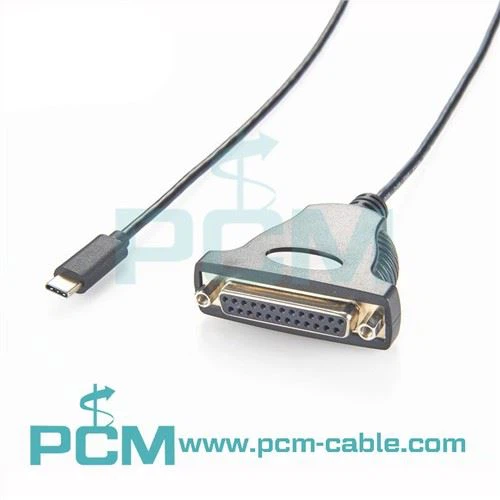
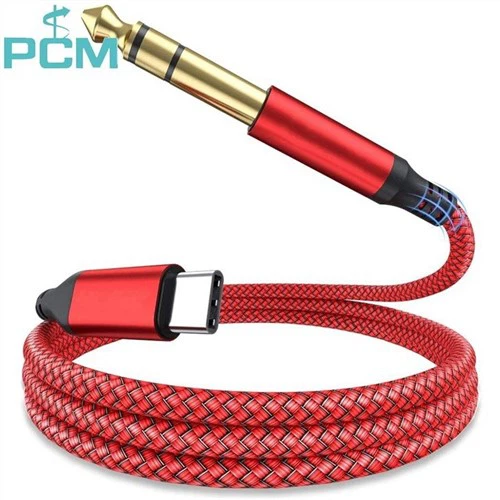
¡Hola! Si no sabe cómo conectar cables de audio a su computadora, ha llegado a la página correcta. Soy de un proveedor de cables de audio y estoy aquí para guiarlo a través de este proceso paso a paso.
Primero lo primero, hablemos de por qué es posible que desee conectar cables de audio a su computadora. Tal vez sea un músico en ciernes que busca grabar algunos ritmos enfermizos, o tal vez simplemente esté cansado del sonido metálico que sale de los parlantes integrados de su computadora y desee conectar un sistema de audio de alta calidad. Cualquiera sea el motivo, es fundamental conseguir los cables de audio adecuados y saber cómo conectarlos.
Tipos de cables de audio
Existen varios tipos de cables de audio y cada uno tiene sus propias características y usos únicos.


1. Cables de audio de 3,5 mm
Estos son probablemente los tipos de cables de audio más comunes que encontrará. Son pequeños, livianos y se pueden encontrar en casi todos los dispositivos de audio, desde auriculares hasta parlantes externos. El cable de audio de 3,5 mm, también conocido como cable miniconector, es muy fácil de conectar a su computadora. La mayoría de las computadoras tienen un puerto de salida de audio de 3,5 mm, generalmente de color verde. Todo lo que tienes que hacer es conectar un extremo del cable de 3,5 mm al puerto de salida de audio de tu computadora y el otro extremo a tu dispositivo de audio, como tus parlantes o auriculares.
2. Cables RCA
Los cables RCA son otra opción popular, especialmente cuando se trata de conectar su computadora a un sistema de cine en casa o a un conjunto de parlantes autoamplificados. Los cables RCA suelen venir en pares: uno rojo y otro blanco. El cable rojo es para el canal de audio derecho y el cable blanco es para el canal de audio izquierdo. Es posible que algunas computadoras no tengan puertos de salida RCA directamente. En ese caso, puede utilizar un adaptador de 3,5 mm a RCA. Conecte el extremo de 3,5 mm del adaptador a la salida de audio de su computadora y luego conecte los extremos RCA a su dispositivo de audio.
3. Cables XLR
Los cables XLR se utilizan habitualmente en configuraciones de audio profesionales, como estudios de grabación o sistemas de sonido en vivo. Son conocidos por su transmisión de señales de alta calidad y sus capacidades de rechazo de ruido. Si está utilizando una interfaz de audio profesional o un micrófono con salida XLR, deberá conectarlo a su computadora. La mayoría de las computadoras no tienen puertos de entrada XLR, por lo que necesitarás una interfaz de audio. Conecte el cable XLR de su micrófono u otra fuente de audio a la interfaz de audio y luego conecte la interfaz de audio a su computadora mediante USB o Thunderbolt.
4. Cables de audio óptico
Los cables de audio ópticos, también conocidos como cables TOSLINK, son excelentes para transmitir señales de audio digital de alta calidad. A menudo se utilizan para conectar una computadora a un sistema de sonido envolvente o a un receptor de audio de alta gama. Para conectar un cable de audio óptico, busque el puerto de salida óptica de su computadora (generalmente es un puerto cuadrado pequeño) y conecte un extremo del cable óptico en él. Luego, conecta el otro extremo al puerto de entrada óptica de tu dispositivo de audio.
Conexión de cables de audio a su computadora
Ahora que hemos cubierto los diferentes tipos de cables de audio, entremos en el meollo de la cuestión de cómo conectarlos a su computadora.
Paso 1: Identifique los puertos de audio de su computadora
Lo primero que debes hacer es averiguar qué puertos de audio tiene tu computadora. En una computadora de escritorio, normalmente encontrarás los puertos de audio en la parte posterior. A menudo están codificados por colores. Como mencioné anteriormente, el puerto verde suele ser para la salida de audio (altavoces o auriculares), el puerto rosa es para la entrada del micrófono y el puerto azul es para la entrada de línea. En una computadora portátil, los puertos de audio suelen estar en los laterales. Por lo general, verá un puerto de salida de audio de 3,5 mm y, a veces, un puerto de entrada de micrófono de 3,5 mm separado.
Paso 2: elija el cable correcto
Según su dispositivo de audio y los puertos de su computadora, elija el cable de audio apropiado. Si está utilizando auriculares o parlantes pequeños, un cable de 3,5 mm hará el trabajo. Para un sistema de cine en casa, es posible que desee utilizar cables ópticos o RCA.
Paso 3: haga la conexión
Una vez que tenga el cable correcto, es hora de realizar la conexión. Conecte un extremo del cable al puerto de audio de su computadora y el otro extremo a su dispositivo de audio. Asegúrese de que las conexiones estén seguras. Una conexión suelta puede provocar una mala calidad de audio o ningún sonido.
Paso 4: configure sus ajustes de audio
Después de conectar el cable, debe asegurarse de que su computadora esté configurada para usar el dispositivo de salida de audio correcto. En Windows, puede hacer clic derecho en el icono del altavoz en la barra de tareas y seleccionar "Abrir configuración de sonido". Desde allí, puede elegir su dispositivo de salida de audio. En una Mac, vaya al menú Apple, seleccione "Preferencias del sistema" y luego haga clic en "Sonido". Aquí puede seleccionar el dispositivo de salida de audio que acaba de conectar.
Solución de problemas
A veces, incluso después de seguir todos los pasos, es posible que surjan algunos problemas. A continuación se muestran algunos problemas comunes y cómo solucionarlos.
Sin sonido
Si no recibe ningún sonido, primero verifique las conexiones. Asegúrese de que los cables estén conectados correctamente. Además, verifique la configuración de volumen en su computadora y su dispositivo de audio. Es posible que accidentalmente haya silenciado el sonido o haya puesto el volumen demasiado bajo. Si está utilizando una interfaz de audio, asegúrese de que esté instalada y configurada correctamente.
Mala calidad de audio
La mala calidad del audio puede deberse a varias cosas. Una conexión de cable floja puede provocar crujidos o sonidos estáticos. Intente desconectar y volver a conectar el cable para garantizar una conexión segura. Si está utilizando un cable largo, es posible que esté captando interferencias. Considere utilizar un cable más corto o un cable con mejor blindaje.
Problemas de compatibilidad
A veces, es posible que su dispositivo de audio no sea compatible con su computadora. Esto puede suceder si su computadora no tiene los puertos de audio adecuados o si el dispositivo requiere un controlador específico. En este caso, es posible que necesite utilizar un adaptador o instalar los controladores necesarios.
Nuestro producto: Divisor Powerlink Din de 8 pines
También ofrecemos un gran producto llamadoDivisor Powerlink Din de 8 pines. Este divisor es perfecto para ampliar su configuración de audio. Le permite conectar varios dispositivos de audio a su computadora mediante una conexión DIN de 8 pines. Ya sea que sea un ingeniero de audio profesional o simplemente un aficionado que busca mejorar su experiencia de audio, este divisor puede cambiar las reglas del juego.
Concluyendo y conectando
Bueno, ahí lo tienes: una guía completa sobre cómo conectar cables de audio a tu computadora. Espero que esto haya sido útil. Si está buscando cables de audio de alta calidad o accesorios como el Powerlink Splitter Din de 8 pines, estamos aquí para ayudarlo. Ya sea que sea un transmisor pequeño o un estudio de producción a gran escala, tenemos los productos que necesita.
Si está interesado en nuestros productos o tiene alguna pregunta sobre las conexiones de cables de audio, no dude en comunicarse con nosotros. Nos encantaría conversar y trabajar con usted para encontrar las mejores soluciones de audio para sus necesidades. ¡Comencemos una conversación y llevemos su configuración de audio al siguiente nivel!
Referencias
- "Manual de ingeniería de audio" por Glenn Ballou
- "La guía completa de audio informático" escrita por varios expertos de la industria